


Tecnologia
7 coisas para fazer após instalar o Windows 11 no PC


Após a formatação ou instalação do Windows 11, muitos usuários acreditam que o trabalho está concluído, mas, na verdade, é só o começo. Para evitar problemas como lentidão, falhas de segurança e até riscos de invasões, é essencial realizar ajustes importantes.
É comum que usuários acabem ignorando essas configurações iniciais e, mais tarde, enfrentem dificuldades além da lentidão, como funcionalidades desativadas. Por isso, o Olhar Digital compilou as principais ações a serem tomadas logo após a instalação para otimizar a experiência.
7 ações para garantir boa eficiência e proteção no PC após instalar o Windows 11
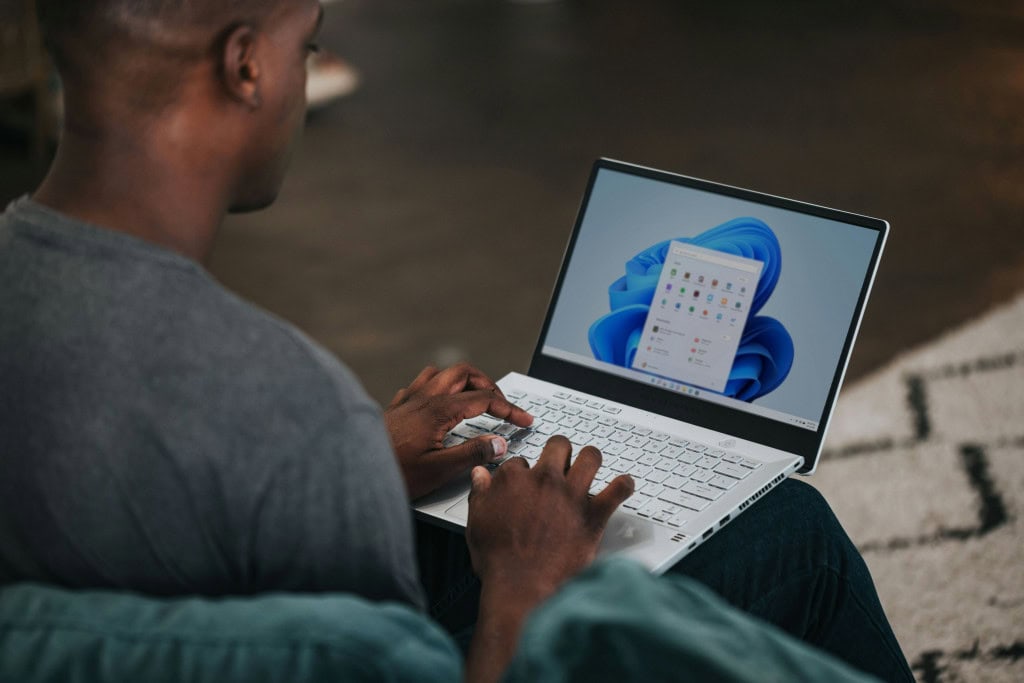
Instalar ou resetar um PC com Windows 11 pode parecer simples, mas é importante entender que as configurações padrão da Microsoft nem sempre são as ideais. Embora o sistema traga diversas melhorias, como a nova barra de tarefas e o menu Iniciar, essas alterações exigem ajustes personalizados.
Realizar as configurações corretas logo no início garante mais desempenho, segurança e evita surpresas desagradáveis, como o bloqueio de recursos essenciais. Confira abaixo quais ações tomar para aprimorar a eficiência do Windows 11.
1. Desative serviços indesejados na inicialização
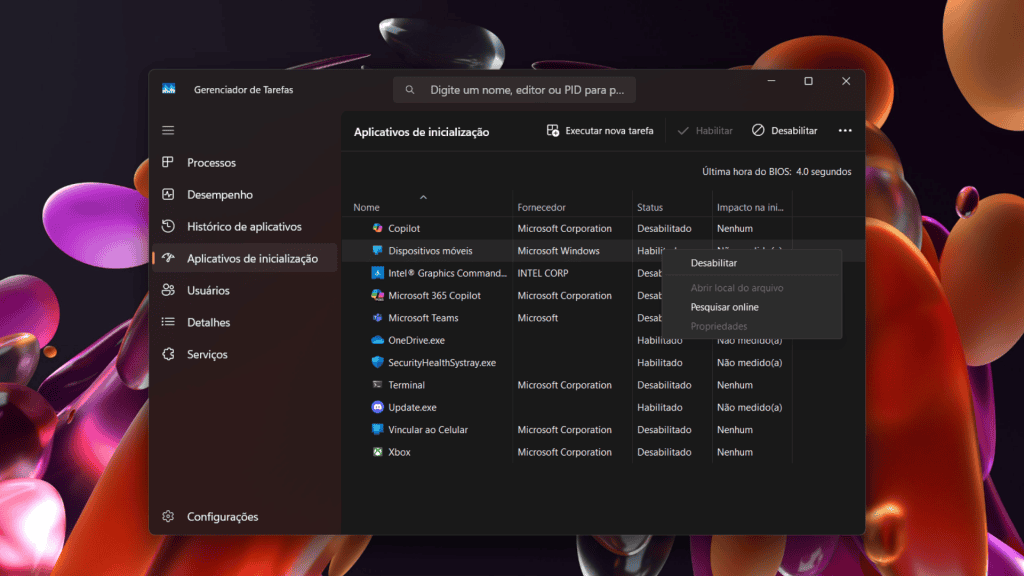
A Microsoft sempre incentiva seus usuários a usar seus programas, o que faz com que a maioria dos serviços seja mantida ativada durante a inicialização. Entretanto, isso pode impactar o desempenho do PC, visto que ele executa serviços indesejados ou desnecessários, consumindo mais recursos sem motivo.
Deste modo, a solução do problema é desativar os serviços indesejados na inicialização. Para isso, basta abrir o Gerenciador de Tarefas. Na seção “Aplicativos de iniciação”, escolha os programas que você considera desnecessário na inicialização. Clique com o botão direito em cima destes programas e selecione “desabilitar”.
Entre os principais serviços Microsoft que não precisam ser inicializados junto com o PC estão o Microsoft To Do, o Microsoft Teams, os Serviços do aplicativo Xbox e a Cortana.
2. Faça backup da sua chave de recuperação do BitLocker
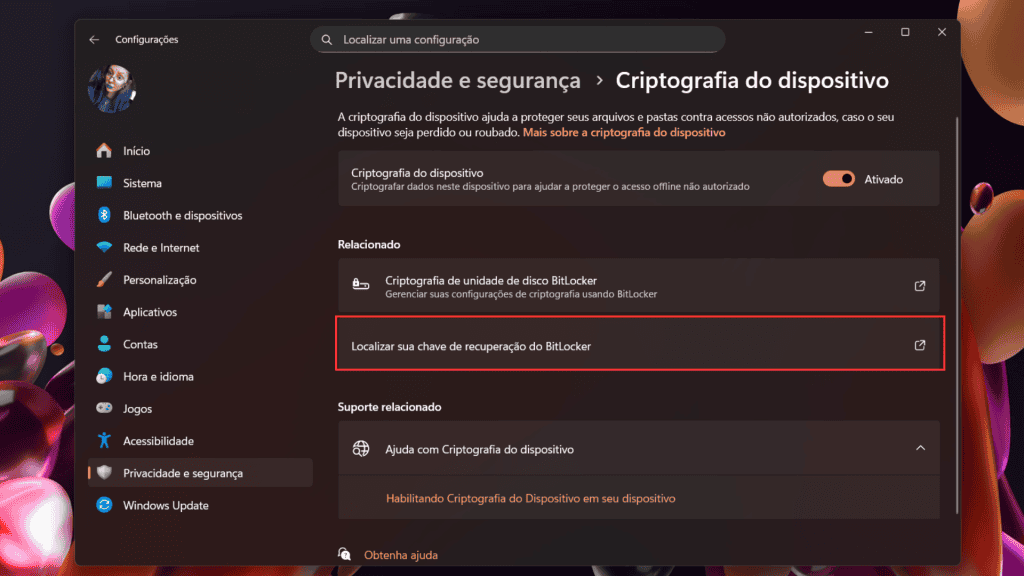
Embora a criptografia automática seja ótima para a segurança, há uma desvantagem: a Microsoft armazena sua chave de recuperação na nuvem, o que pode não ficar claro para todos os usuários durante a configuração. Se posteriormente o seu sistema travar, tiver problemas de inicialização ou passar por alterações significativas de hardware, o Windows exigirá essa chave de 48 dígitos para desbloquear seus arquivos.
Você pode fazer login com sua conta da Microsoft normalmente para recuperar a chave. No entanto, se você não conseguir acessar sua conta, seja porque esqueceu a senha ou porque sua conta foi comprometida, você precisará de um backup. Sem a chave de recuperação BitLocker, seus dados serão perdidos para sempre.
Para localizar e fazer o backup dessa chave antes que surjam problemas, acesse sua conta da Microsoft online e vá para Dispositivos > Gerenciar chaves do BitLocker. Você terá acesso a uma relação de chaves de recuperação vinculadas aos seus dispositivos. Caso precise de ajuda para encontrar essa chave, abra Configurações > Privacidade e segurança > Criptografia do dispositivo > Localizar sua chave de recuperação BitLocker.
Cada chave possui um ID que corresponde ao que o computador mostra quando solicita a chave. A principal sugestão é que você imprima essa chave e a guarde em um local seguro ou a salve em uma unidade USB mantida separada do computador.
3. Atualize o Windows e instale os drivers mais recentes
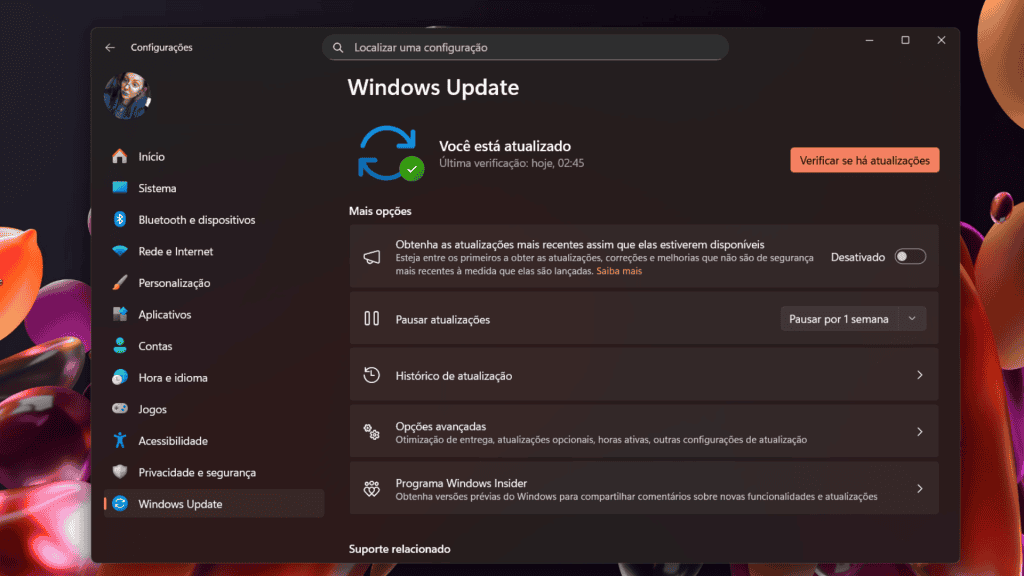
Pode parecer chato, mas manter seu computador atualizado é importante, principalmente por motivos de segurança, mas também pode adicionar novos recursos ao seu PC.
Essas atualizações podem conter muitas correções de bugs de software, atualizações de drivers, patches de vulnerabilidades e, às vezes, novos recursos. Você pode perder todas essas atualizações se não verificar se há atualizações disponíveis.
Acesse Configurações > Windows Update e instale todas as atualizações pendentes. Continue executando o Windows Update até que não haja mais atualizações disponíveis. Isso geralmente leva pelo menos duas atualizações com reinicializações entre elas.
Leia mais:
- Como instalar Windows 11 sem conta Microsoft
- 8 recursos do Windows 11 que nunca deveriam ter sido adicionados
- 5 dicas para reduzir lentidão no PC com Windows 11
4. Habilite a Proteção do Sistema para criar pontos de restauração
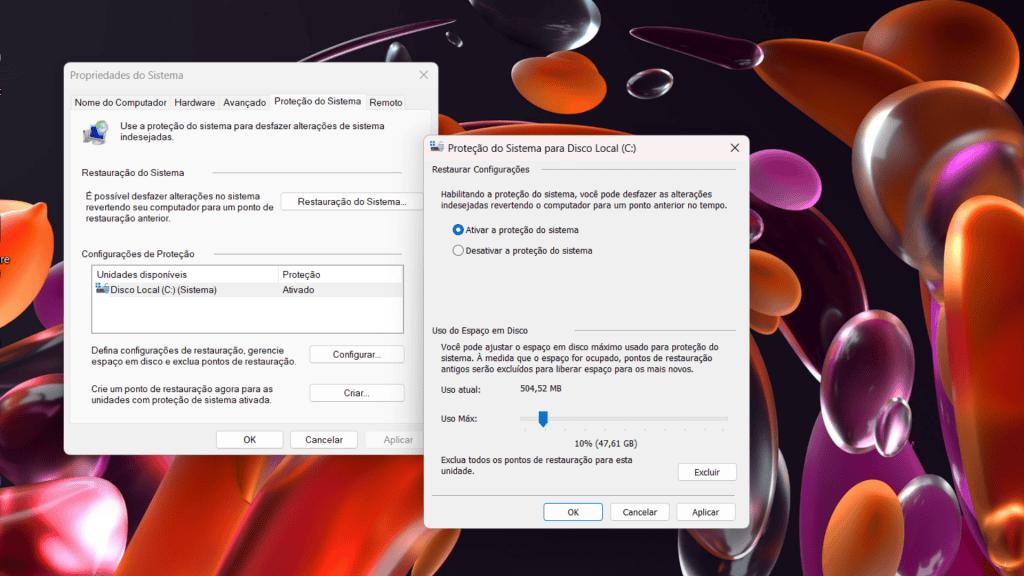
A Proteção do Sistema é uma funcionalidade do Windows que cria pontos de restauração do sistema, permitindo reverter o PC para um estado anterior caso algo dê errado, como uma atualização de driver que afeta o áudio ou uma instalação de programa que corrompe arquivos do sistema.
Essa ferramenta é desativada por padrão para economizar espaço, especialmente em dispositivos com menor armazenamento. Para ativá-la, use a Barra de Tarefas para pesquisar por “Exibir configurações avançadas do sistema” e, na janela de Propriedades do Sistema, clique na aba “Proteção do Sistema”.
Selecione o disco do sistema (geralmente C:), clique em “Configurar” e marque a opção “Ativar proteção do sistema”, definindo o uso de 5-10% do espaço do disco para armazenar pontos de restauração. Depois, clique em “Aplicar” para salvar as alterações.
Para criar o primeiro ponto de restauração, clique em “Criar”, dê um nome ao ponto e clique novamente em “Criar”. Isso cria um ponto manual, mas você também pode configurar a criação automática de pontos.
5. Altere as configurações de energia
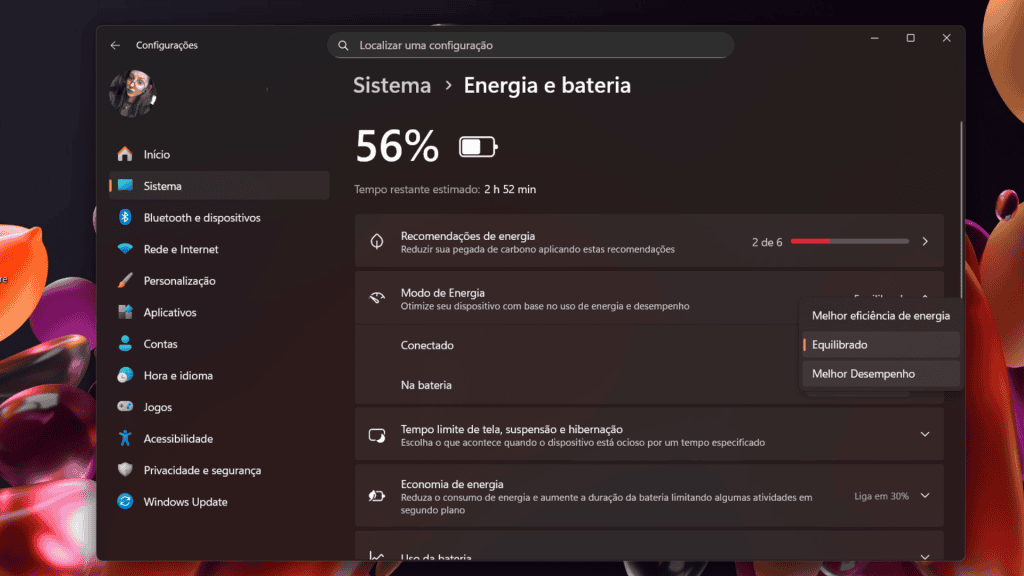
Para obter o melhor desempenho do seu notebook ou computador, é importante ajustar as configurações de energia do Windows 11. As configurações padrão de energia do Windows geralmente são muito restritivas para aqueles que desejam que seu sistema funcione da maneira mais eficiente possível.
O Windows normalmente usa o modo Equilibrado como padrão, o que limita a CPU e outros componentes para economizar energia. Para personalizar o modo, vá para Configurações > Sistema > Energia e bateria e expanda a seção Modo de energia.
Para desktops e laptops quando conectados, mude para Melhor desempenho — que de fato usa mais energia, mas deixa o sistema visivelmente mais rápido. Para laptops com bateria, você pode manter o modo Equilibrado ou até mesmo Melhor eficiência de energia, dependendo de suas necessidades.
6. Revise as configurações de privacidade
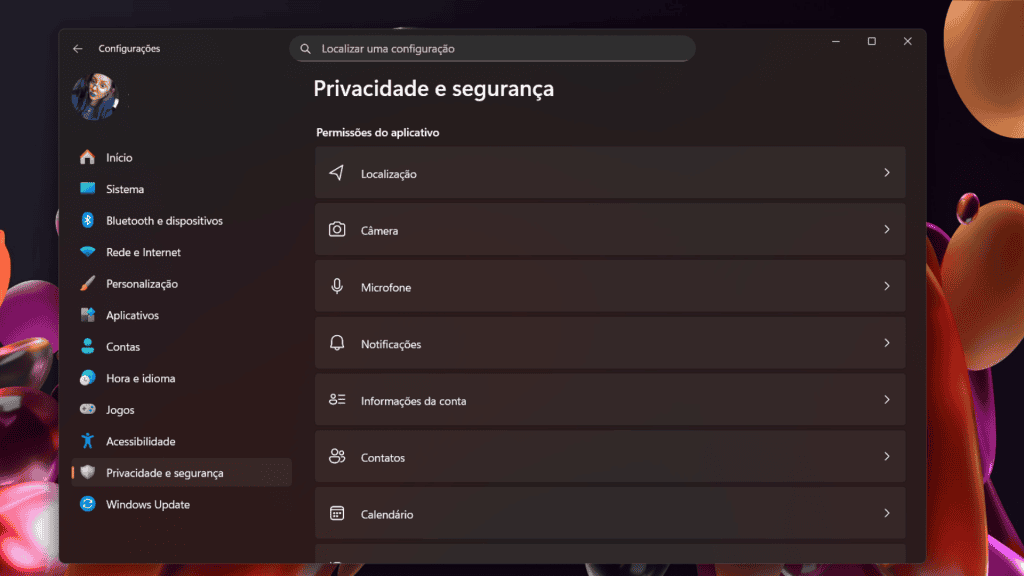
Depois de concluir a instalação do Windows 11, verifique suas configurações de privacidade. É importante dedicar algum tempo para revisar o que está sendo compartilhado, e todas as configurações que não se aplicam a você, ou que você não deseja compartilhar, devem ser desativadas.
Não se esqueça de que as configurações de privacidade padrão da Microsoft são excessivamente generosas com a coleta de dados, já que uma nova instalação opta por praticamente tudo, desde experiências personalizadas até rastreamento de ID de publicidade e muito mais. Embora alguns desses dados ajudem a melhorar o Windows, talvez você queira reduzir o quanto quer compartilhar com a empresa.
Acesse Configurações > Privacidade e segurança e analise com calma cada seção. Não se esqueça das permissões dos aplicativos, incluindo câmera, microfone e localização, pois você deve revisar quais aplicativos têm acesso a quais recursos.
7. Desinstale aplicativos desnecessários
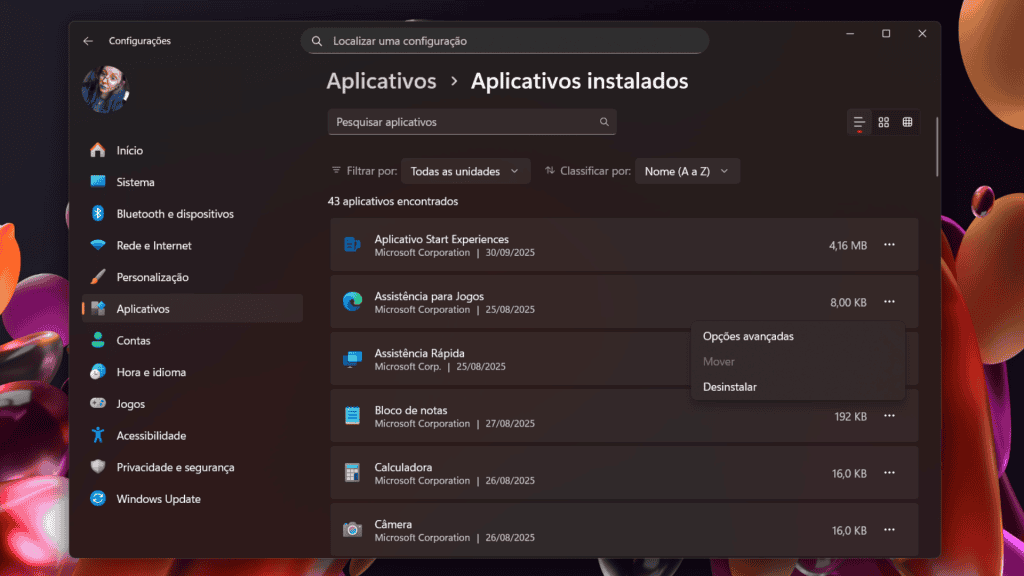
Os PCs com Windows geralmente vêm com muitos aplicativos pré-instalados. Isso porque, além de vender softwares, o Windows ganha dinheiro adicionando novos aplicativos ao menu Iniciar a cada nova instalação. Portanto, mesmo que você não os tenha adicionado ou nem os queira, é possível encontrar programas de terceiros instalados em seu computador.
Isso pode ser irritante, especialmente para usuários novatos que não sabem da presença de bloatware em seus computadores – e o quanto eles consomem de armazenamento. A boa notícia é que é fácil removê-los com apenas alguns cliques, tornando-os menos incômodos.
Vá para Configurações > Aplicativos > Aplicativos Instalados, clique com o botão direito do mouse no software indesejado e selecione Desinstalar no menu que aparece. Em seguida, confirme sua seleção e repita o processo para cada programa.
Estes são apenas alguns exemplos de como você pode começar e o que deve fazer após instalar o Windows 11, transformando-o em um sistema seguro e devidamente configurado. Assim, você evita possíveis problemas, como a perda de acesso a arquivos criptografados, desfruta de um melhor desempenho e fica tranquilo sabendo que seu sistema pode se recuperar de problemas.
O post 7 coisas para fazer após instalar o Windows 11 no PC apareceu primeiro em Olhar Digital.
Powered by WPeMatico



A Meta afirmou nesta sexta-feira (23) ao Tribunal Superior Eleitoral (TSE) que não encontrou violações das regras do WhatsApp no canal “Exército do Lula”, criado para divulgar publicações de apoio à candidatura à reeleição do presidente Luiz Inácio Lula da Silva (PT). A manifestação foi apresentada após o presidente da Corte, ministro Kassio Nunes Marques, solicitar uma análise técnica do funcionamento do canal.
Segundo a empresa, a avaliação concluiu que o canal não desrespeita as políticas da plataforma. A Meta também afirmou que o relatório técnico encaminhado ao tribunal detalha as regras consideradas e a metodologia utilizada para identificar conteúdos que violam suas diretrizes.
O pedido de análise foi feito após uma solicitação da campanha de Flávio Bolsonaro (PL), que alegou haver indícios de que as plataformas da Meta não estariam cumprindo o plano de conformidade apresentado à Justiça Eleitoral para garantir a integridade do processo eleitoral.
Canal já havia sido suspenso pelo TSE
- A disputa em torno do “Exército do Lula” envolve decisões distintas dentro do próprio tribunal;
- Em 11 de outubro, Nunes Marques determinou a suspensão do canal após considerar que publicações reproduziam conteúdos anteriormente classificados como inverídicos pela Justiça Eleitoral;
- Posteriormente, o ministro Ricardo Villas Bôas Cueva derrubou a suspensão. Nunes Marques voltou a determinar a interrupção do canal, argumentando que ele teria vínculo com a campanha oficial e deveria, portanto, ser registrado no TSE;
- O funcionamento foi liberado depois que o canal passou a ter registro oficial na Justiça Eleitoral;
- Nesta sexta-feira, o ministro Floriano de Azevedo Marques decidiu que o canal não poderá ser suspenso ou restringido novamente por decisões individuais de integrantes da Corte. Segundo ele, uma eventual nova decisão sobre o tema deverá ser tomada pelo plenário do TSE;
- A medida foi adotada após a campanha de Lula apresentar um mandado de segurança preventivo para impedir nova suspensão.

Leia mais:
- Meta é processada na Austrália por suposto vício de crianças em redes sociais
- Meta: parlamentares dos EUA cobram Zuckerberg por atuação nas eleições do Brasil
- Seu Direito Digital: quem decide o que você consome sobre política nas redes?
Meta afirma não ter encontrado irregularidades
A análise apresentada pela Meta responde ao pedido de investigação sobre o funcionamento do canal, incluindo possíveis ações coordenadas entre contas, padrões de engajamento e atividades publicitárias.
A empresa declarou que não identificou violações de suas políticas na avaliação realizada. A conclusão diz respeito às regras da plataforma e não substitui a análise da Justiça Eleitoral sobre eventuais infrações à legislação brasileira.
O caso ocorre em meio à disputa entre as campanhas de Lula e Flávio Bolsonaro sobre a atuação das plataformas digitais durante a eleição presidencial.
A campanha de Flávio questiona o funcionamento do canal de apoio ao presidente, enquanto a campanha petista já havia apresentado questionamentos sobre decisões e procedimentos relacionados à circulação de conteúdo político nas redes sociais.
O post Meta diz ao TSE que canal “Exército do Lula” não viola regras do WhatsApp apareceu primeiro em Olhar Digital.
Powered by WPeMatico

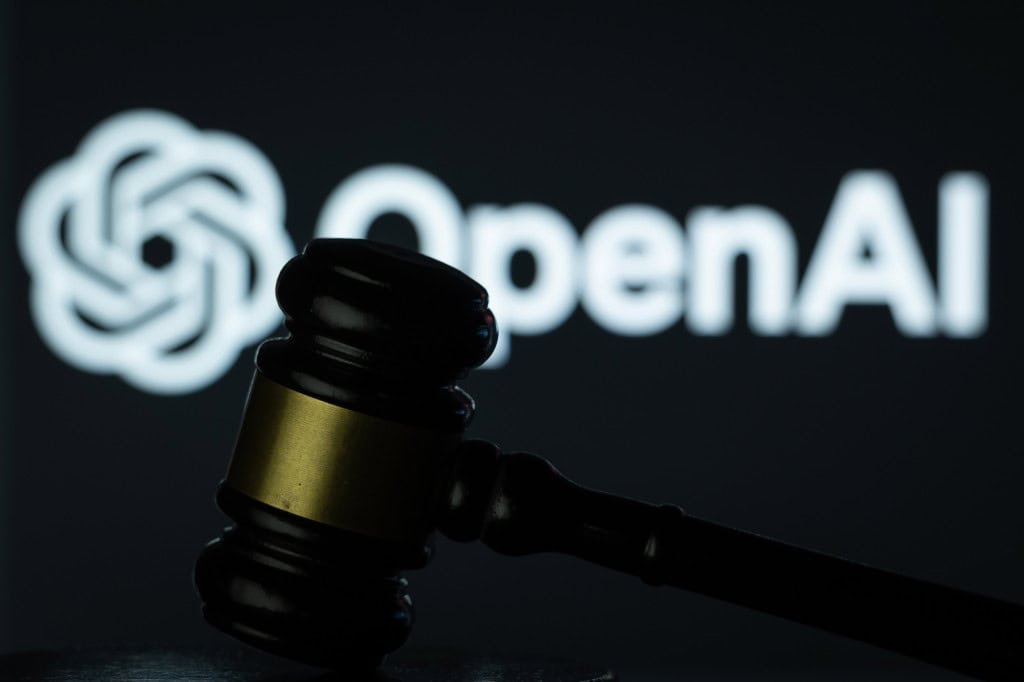
Um juiz federal dos Estados Unidos determinou que Abdulrahman Alfozan, ex-engenheiro da OpenAI, permaneça preso sem direito a fiança enquanto aguarda o andamento do processo criminal em que é acusado de instalar um dispositivo de gravação clandestino em um escritório da empresa em São Francisco, na Califórnia (EUA).
A decisão foi tomada nesta segunda-feira (19), após o magistrado Alex Tse considerar que há risco significativo de o acusado não comparecer à Justiça. Durante a audiência, o juiz também questionou a proposta do consulado saudita de assumir integralmente o pagamento de uma eventual fiança, classificando a oferta como problemática.
Alfozan, de 35 anos, foi preso em 9 de outubro. Ele é acusado de interceptar comunicações orais por meio de dispositivo eletrônico e pode enfrentar até cinco anos de prisão se for condenado.
Promotores apontam contatos com a família real saudita
- Em documentos judiciais, os promotores afirmaram que Alfozan mantinha contato frequente com um integrante não identificado da família real da Arábia Saudita. Segundo a acusação, essa pessoa teria tentado recrutá-lo em diversas ocasiões para participar de uma iniciativa de inteligência artificial (IA) no país;
- Uma das mensagens trocadas pelo WhatsApp, reproduzida no processo, trazia a frase: “A Arábia Saudita precisa mais de você do que os Estados Unidos”. De acordo com os promotores, Alfozan respondeu com “100”, expressão usada para indicar concordância;
- Os procuradores também apontaram que o engenheiro havia comprado uma passagem aérea só de ida para Riade, capital saudita, com embarque previsto para 12 de outubro. Para a acusação, a compra reforça o risco de fuga;
- O advogado de defesa, William Pernik, contestou essa interpretação. Ele afirmou que Alfozan tinha uma entrevista para obter a cidadania estadunidense marcada para 6 de novembro;
- A esposa do engenheiro e o bebê do casal deixaram os Estados Unidos em 10 de outubro, um dia após a prisão. Segundo os promotores, as passagens foram pagas por um oficial militar saudita.
Leia mais:
- 8 estados dos EUA processam OpenAI e acusam ChatGPT de colocar jovens em risco
- OpenAI alerta Polícia Federal sobre ameaças contra Lula feitas no ChatGPT
- Deepfakes podem dificultar análise de provas, alertam OpenAI e Meta
Dispositivo foi encontrado em sala de reuniões
Alfozan trabalhava na OpenAI desde 2025. A empresa descobriu um dispositivo de gravação escondido atrás de uma televisão em uma sala de reuniões executiva, em setembro. O equipamento estava envolto em papel higiênico e conectado a uma porta USB.
De acordo com a acusação, as reuniões realizadas no local frequentemente envolviam informações confidenciais sobre pesquisas, produtos, estratégias comerciais e decisões da companhia.
Embora o caso tenha levantado preocupações sobre segurança nacional entre autoridades estadunidenses, Alfozan não foi formalmente acusado de espionagem. Os promotores afirmam que a investigação continua e que ela pode resultar em acusações adicionais.
A próxima audiência está prevista para 6 de novembro.
O post “Grampo” na OpenAI: juiz vê risco de fuga e nega liberdade a ex-engenheiro da empresa apareceu primeiro em Olhar Digital.
Powered by WPeMatico

Se você ainda joga sem um áudio surround de qualidade, está perdendo uma parte importante da experiência. Um bom headset 7.1 faz diferença real — seja para localizar passos no mapa, sentir a trilha sonora ou simplesmente se isolar do mundo durante uma longa sessão. Selecionamos duas ótimas opções disponíveis agora na Amazon para você dar um upgrade no setup.
Headset Gamer Redragon Zeus Pro Preto Sem Fio 7.1 H510-PRO
O Redragon Zeus Pro combina conectividade sem fio com áudio surround virtual 7.1, ideal para quem quer liberdade de movimento sem abrir mão da imersão sonora. Com microfone destacável e construção robusta, é uma escolha sólida para sessões longas de jogo — seja no PC ou em consoles compatíveis.
Ver na Amazon →

Havit Fuxi-H3 Black — Com Fio, Sem Fio 2,4GHz e Bluetooth
O Havit Fuxi-H3 se destaca pela versatilidade: funciona via cabo USB-C, wireless 2,4GHz ou Bluetooth, adaptando-se a diferentes dispositivos e situações de uso. Com suporte a áudio surround 7.1 e três modos de conexão em um único headset, é uma opção prática para quem joga em múltiplas plataformas ou também usa o headset para chamadas e músicas no dia a dia.
Ver na Amazon →
Os estoques nessas condições costumam ser limitados, então vale conferir as opções agora mesmo antes que as unidades acabem. Acesse os links e veja qual das duas se encaixa melhor no seu setup.
Aviso: este artigo contém um ou mais links gerados a partir de um programa de afiliados. O valor não muda para você e o Olhar Digital poderá receber uma comissão. Nenhuma empresa participou da escolha para os links e não existiu aprovação prévia deste conteúdo, que segue independente como sempre foi.
O post Som que envolve: headsets 7.1 surround em promoção na Amazon apareceu primeiro em Olhar Digital.
Powered by WPeMatico





Candidatos trocam acusações e defendem propostas em debate na Globo

Ricardo Ferraço afirma que Espírito Santo não terá perdas com a reforma tributária

Meta diz ao TSE que canal “Exército do Lula” não viola regras do WhatsApp

Amazon MGM Studios Anuncia Head de Theatrical Marketing no Brasil

Ministro do TSE proíbe suspensão do canal Exército do Lula

Cariacica: 813 vagas de emprego são abertas na Agência do Trabalhador do município

Morre pai dos quíntuplos do ES, após luta contra câncer

Lideranças querem manter alfândega no ES

Governo do ES anuncia aumento de 100% no valor do auxílio alimentação

Papa Francisco sugere ligeira abertura para bênçãos a casais do mesmo sex
-

 Eleições 20262 dias ago
Datafolha: Flávio e Lula empatam em 50% de votos válidos
-

 Cidades1 dia ago
Nova sede da Polícia Civil entra em funcionamento em Cachoeiro de Itapemirim
-

 Tecnologia20 horas ago
Meta diz ao TSE que canal “Exército do Lula” não viola regras do WhatsApp
-

 Economia15 horas ago
Ricardo Ferraço afirma que Espírito Santo não terá perdas com a reforma tributária
-

 Negócios20 horas ago
Amazon MGM Studios Anuncia Head de Theatrical Marketing no Brasil
-

 Empreendedorismo2 dias ago
Mei Conecta: evento reúne em Cariacica empreendedores para fortalecimento dos pequenos negócios
-

 Justiça Eleitoral1 dia ago
Ministro do TSE proíbe suspensão do canal Exército do Lula
-

 Eleições 20268 horas ago
Candidatos trocam acusações e defendem propostas em debate na Globo


